Appearance
모바일신분증 연계 이용 가이드
모바일신분증 연계 서비스를 이용하기 위한 절차를 단계별로 설명해요. 총 4단계로 구성돼 있으며, 각 단계의 상태(신청, 보완, 승인 등) 변화에 따라 다음 절차로 이동해요.
1. 회원가입
이용약관 동의
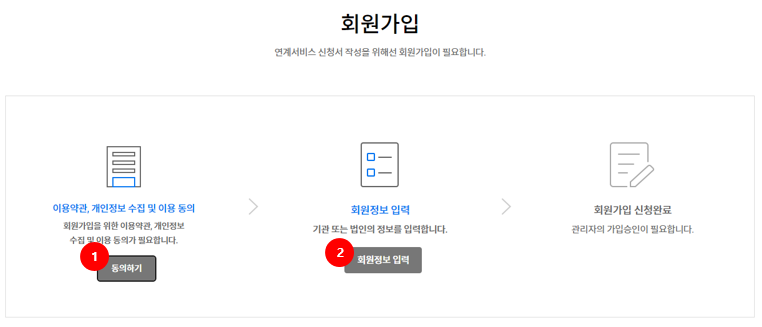
- 개인정보 수집·이용에 동의해야 다음 단계로 넘어갈 수 있어요.
사용자 정보 입력
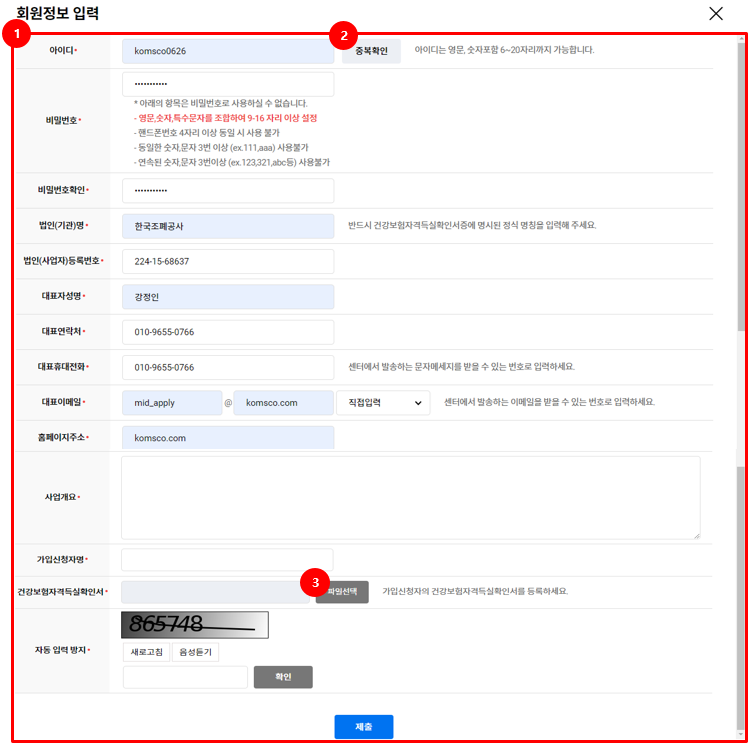
- 아이디 중복 확인 가능
- 건강보험자격득실확인서를 첨부해서 사업자 등록번호 확인
신청 완료 및 승인 대기
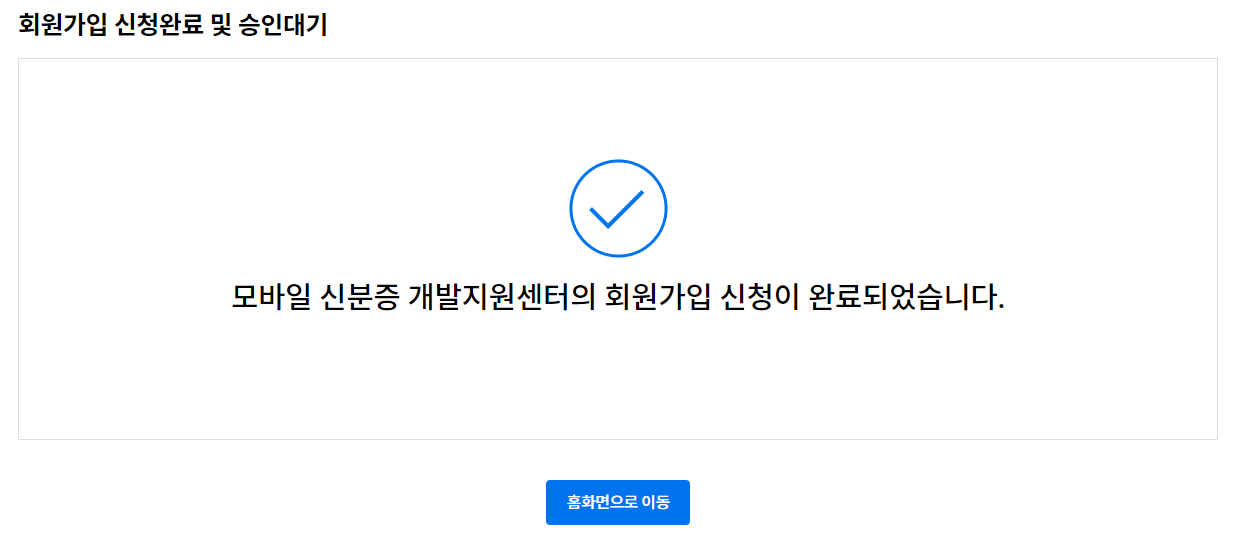
- 회원가입이 완료되면 관리자의 승인을 기다려요.
2. 로그인 및 비밀번호 찾기
로그인
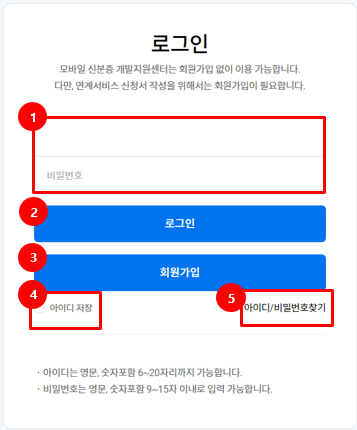
- 아이디와 비밀번호를 입력해 로그인합니다.
- 아이디 저장 및 찾기 기능을 제공합니다.
아이디/비밀번호 찾기
아이디 찾기
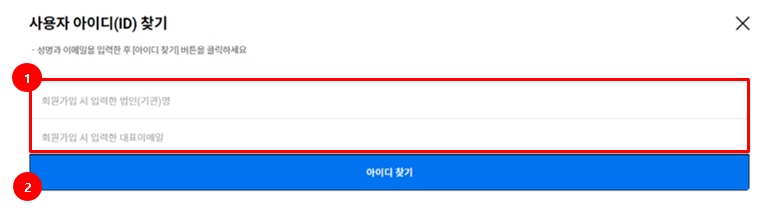
- 법인명과 이메일 입력으로 아이디를 조회합니다.
- 결과는 일부 마스킹 처리되어 표시됩니다.
비밀번호 재발급
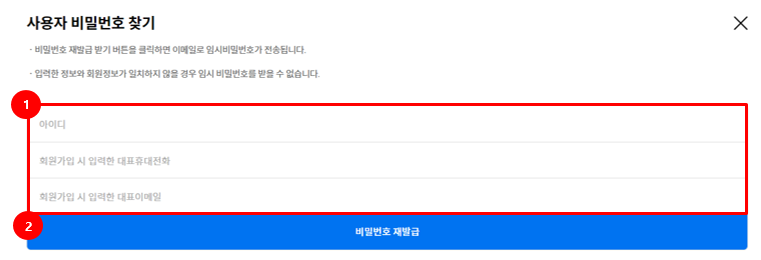
- 아이디, 대표자 휴대전화, 이메일을 입력해 새 비밀번호를 발급받습니다.
3. 연계 신청서 등록
신청서 작성
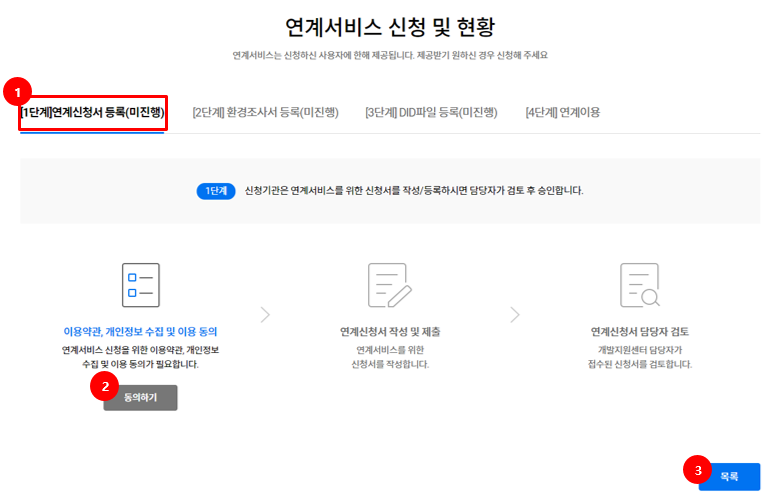
- 기본정보, 연계 서비스 정보, 신분증 획득 방법을 입력합니다.
- 공문 첨부는 필수입니다.
상태별 안내
| 상태 | 설명 |
|---|---|
| 등록 완료 | 승인 대기 |
| 보완 요청 | 사유 확인 후 수정 가능 |
| 검토중 | 조회만 가능, 수정 불가 |
| 승인 완료 | 다음 단계(환경조사서 등록) 진행 가능 |
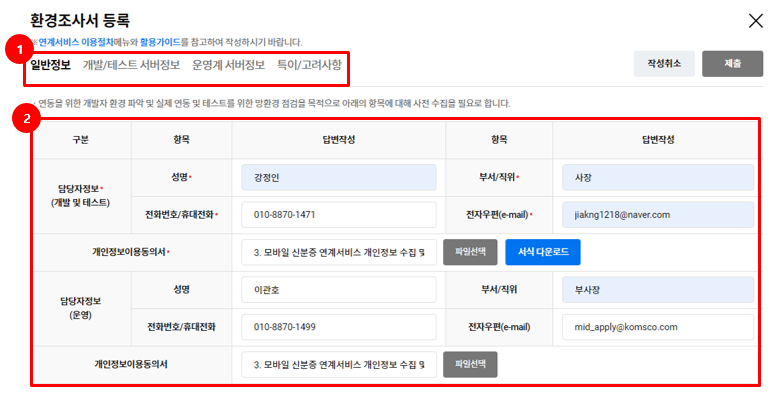
4. 환경조사서 등록
정보 입력
- 일반정보
- 개발/테스트 서버
- 운영 서버
- 특이사항/고려사항
상태별 안내
| 상태 | 설명 |
|---|---|
| 등록 완료 | 승인 대기 |
| 보완 요청 | 사유 확인 후 수정 가능 |
| 검토중 | 조회만 가능 |
| 승인 완료 | DID 등록 단계로 이동 가능 |
5. 개발용 DID 등록
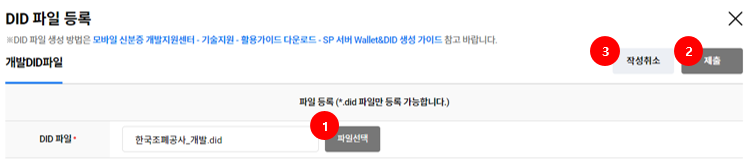
DID 파일 등록
- 생성된
.did파일을 업로드합니다. - 제출 또는 취소가 가능합니다.
상태별 안내
| 상태 | 설명 |
|---|---|
| 등록 완료 | 승인 대기 |
| 보완 요청 | 파일 재등록 필요 |
| 검토중 | 조회만 가능 |
| 승인 완료 | 연계이용 가능 |
6. 연계 서비스 이용
연계 상태 확인
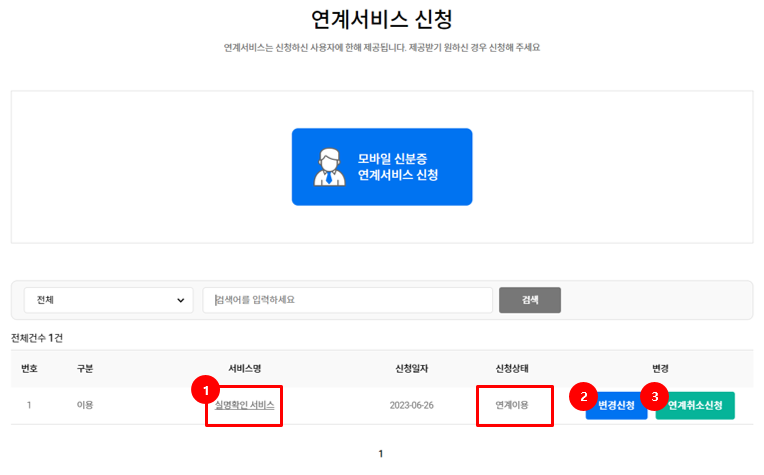
- 서비스명을 클릭하면 상세 정보를 조회할 수 있습니다.
- 변경 신청 또는 연계 취소가 가능합니다.
운영 DID 등록
- 운영용
.did파일을 업로드합니다.
변경 신청 또는 취소
- 서비스 변경 시 ‘등록 진행 중’ 상태로 전환 후 다시 신청할 수 있습니다.
- 연계 중단 시 취소 신청을 통해 서비스 이용이 불가해집니다.