Appearance
모바일 신분증 테스트 발급 및 설치 가이드
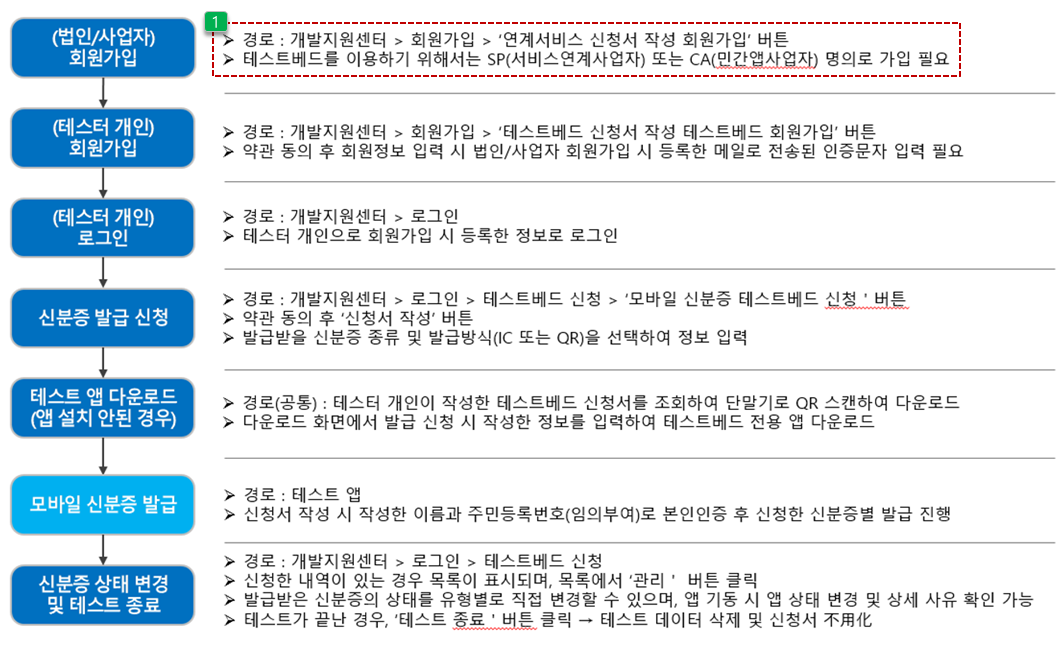
이 문서는 모바일 운전면허증, 모바일 국가보훈등록증, 모바일 재외국민 신원확인증을 테스트용으로 발급하는 절차와 앱 설치 방법을 안내해요.
1. 발급 절차 요약
개인정보 동의서와 신청서를 메일로 제출
- 📧
mid_apply@komsco.com(운전면허증, 재외국민증) - 📧
anbi79@korea.kr(국가보훈등록증)
- 📧
회신받은 앱 설치 링크로 테스트 앱 설치
앱 실행 후 본인인증 (아이폰: 인증번호
123456, 안드로이드는 자동 통과)QR 발급 사이트에 접속
- 발급자명 + 운전면허번호 입력 → QR 생성
앱에서
발급 시작하기→ QR 스캔 → 얼굴 인증 → 발급 완료
문의: ☎ 042-870-1499
① 앱에서 ‘운전면허증 조회’ 클릭
② '운전면허시험장에서 발급 시작하기' 선택
③ 약관 전체 동의 후 ‘확인’ 클릭
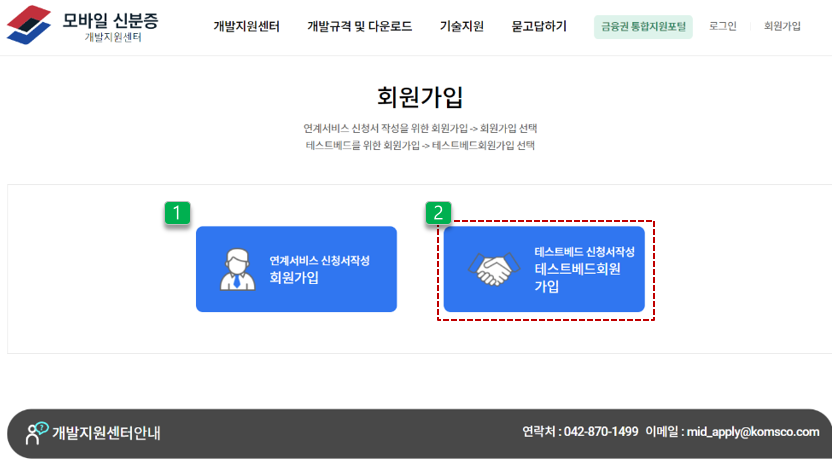
④ QR 코드 스캔
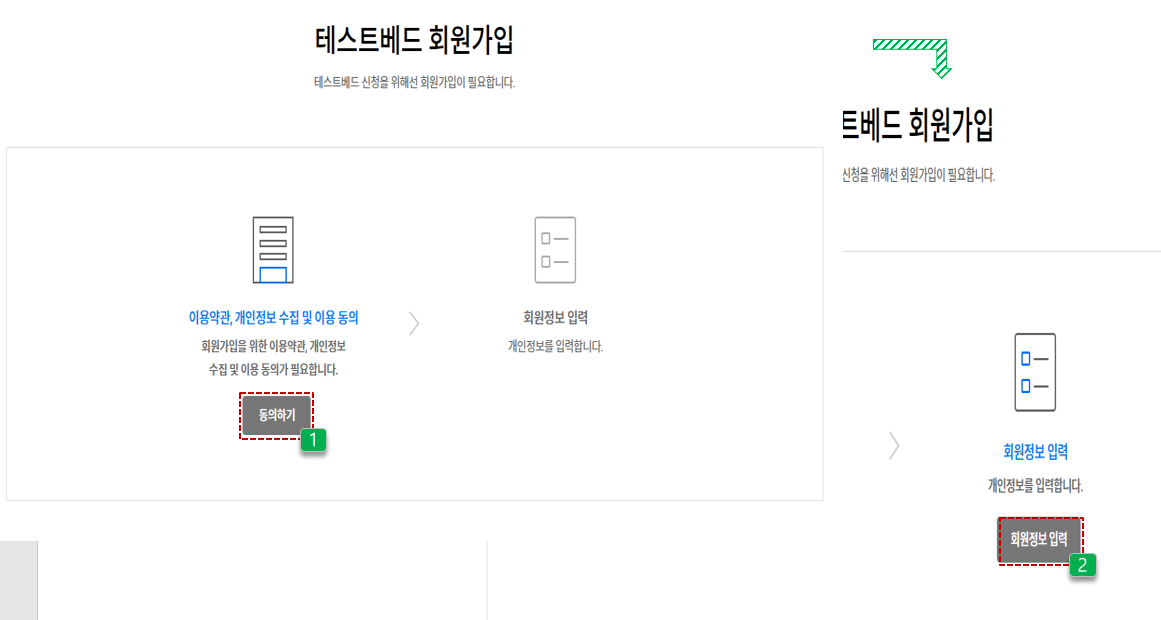
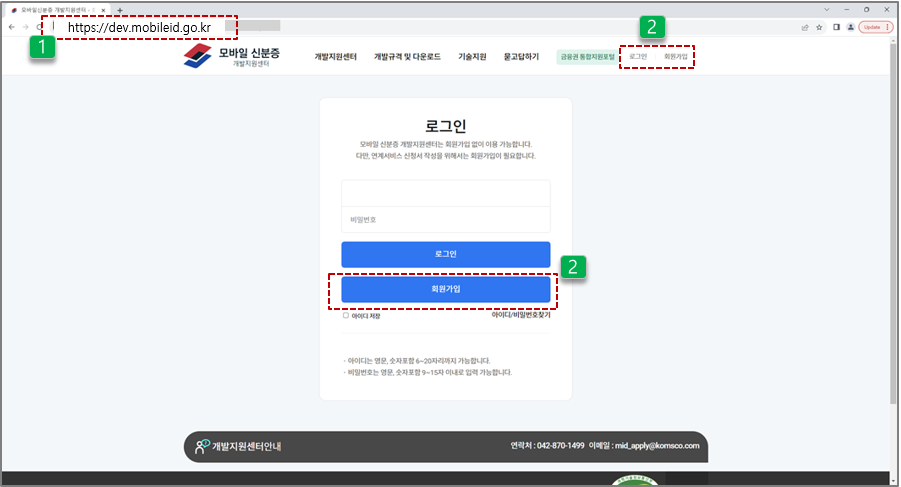
⑤ QR 생성 사이트 접속
- 발급자명과 운전면허번호 입력
⑥ 얼굴 인증 진행
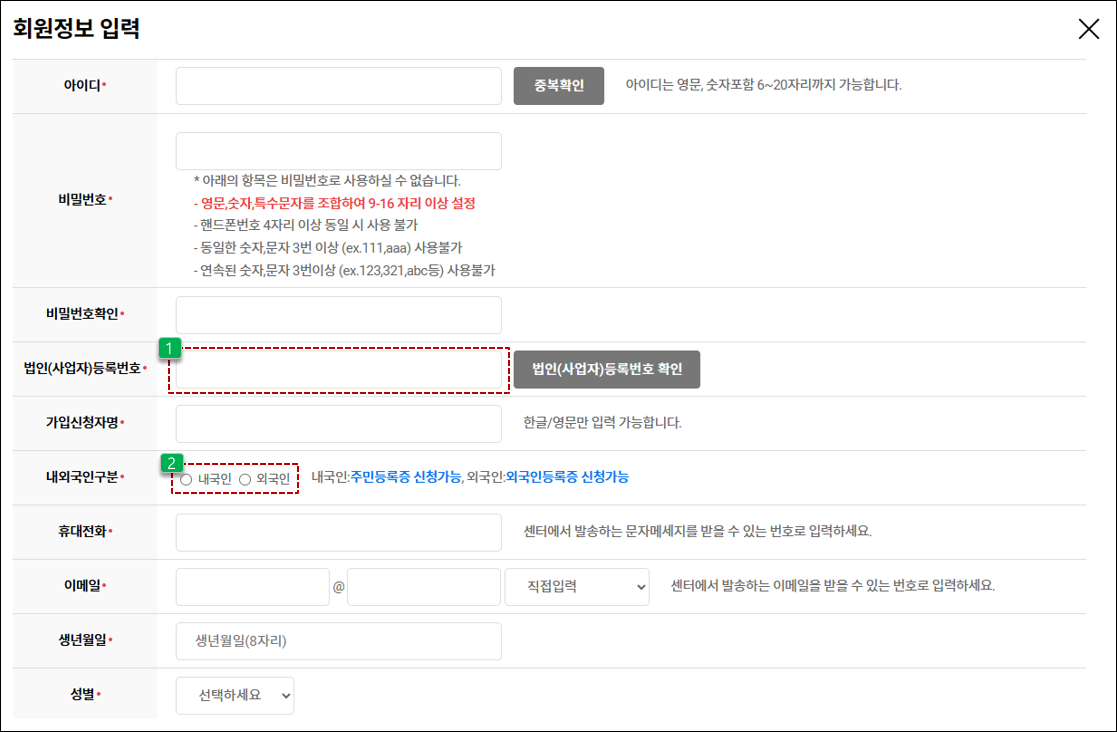
⑦ 발급 완료 및 스와이프로 다른 신분증 확인 가능
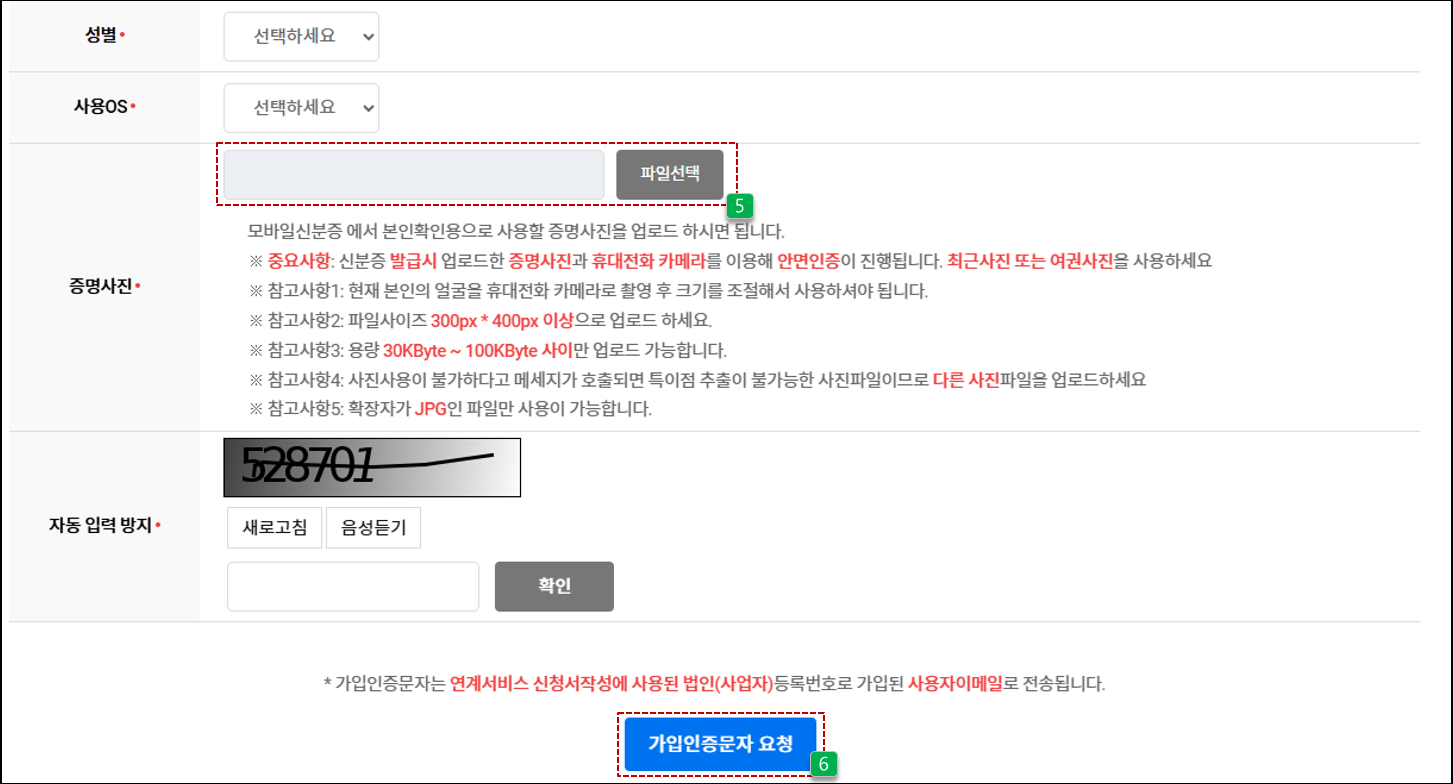
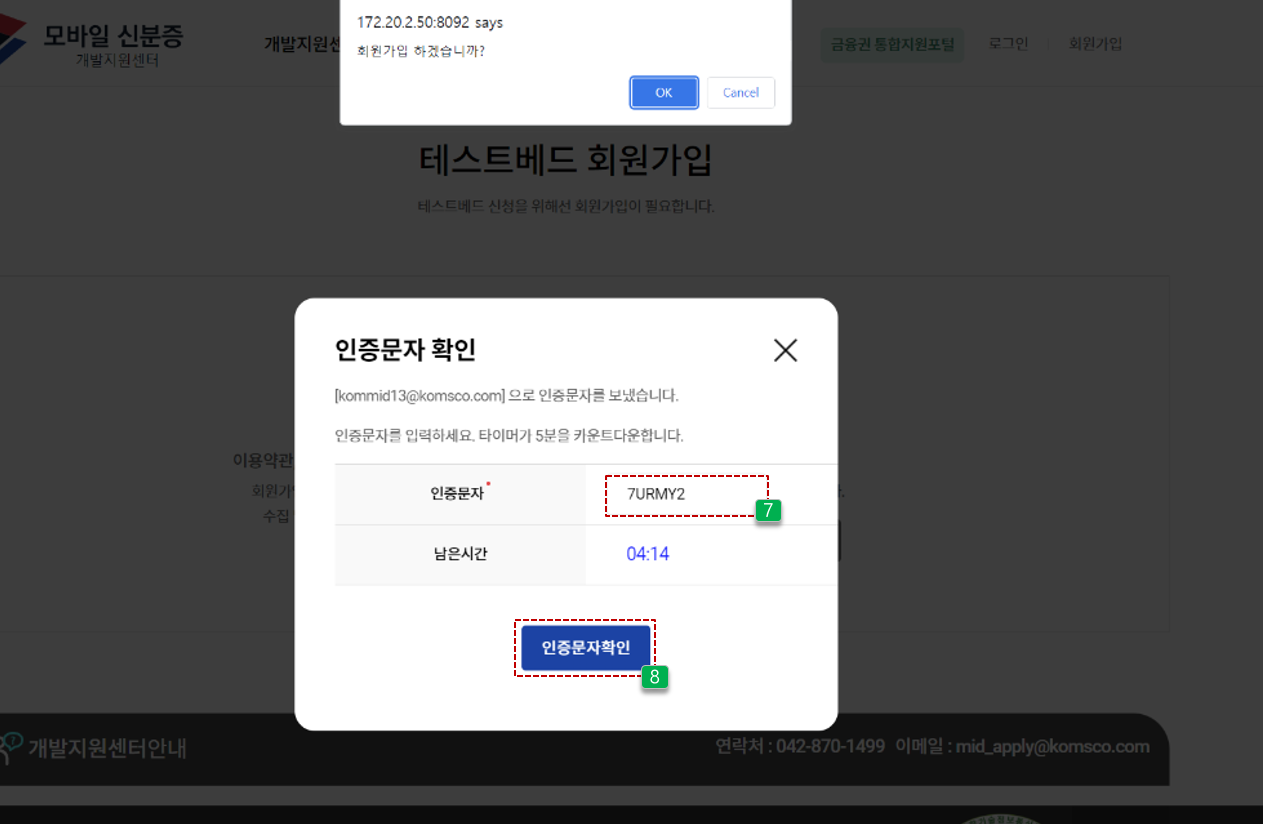
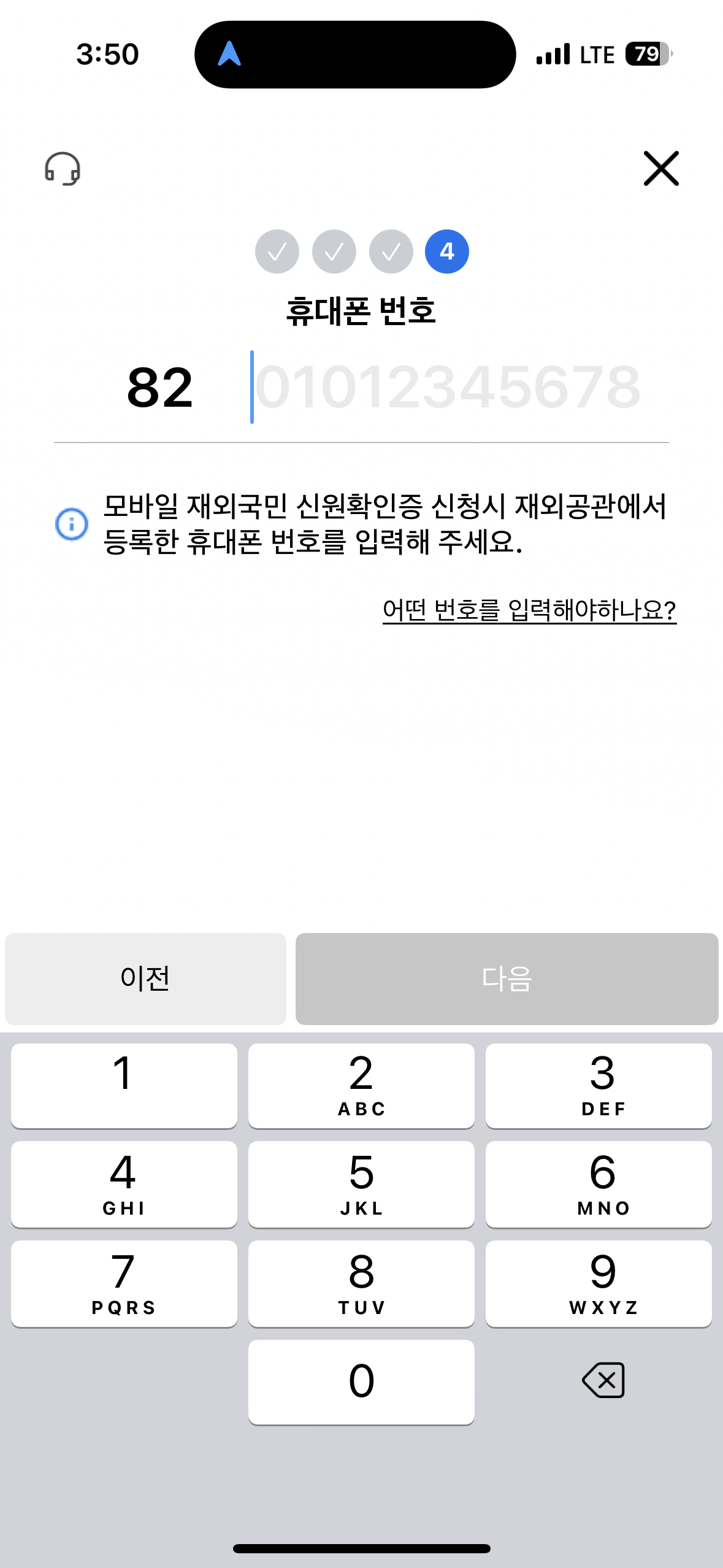
모바일 재외국민 신원확인증 발급 절차
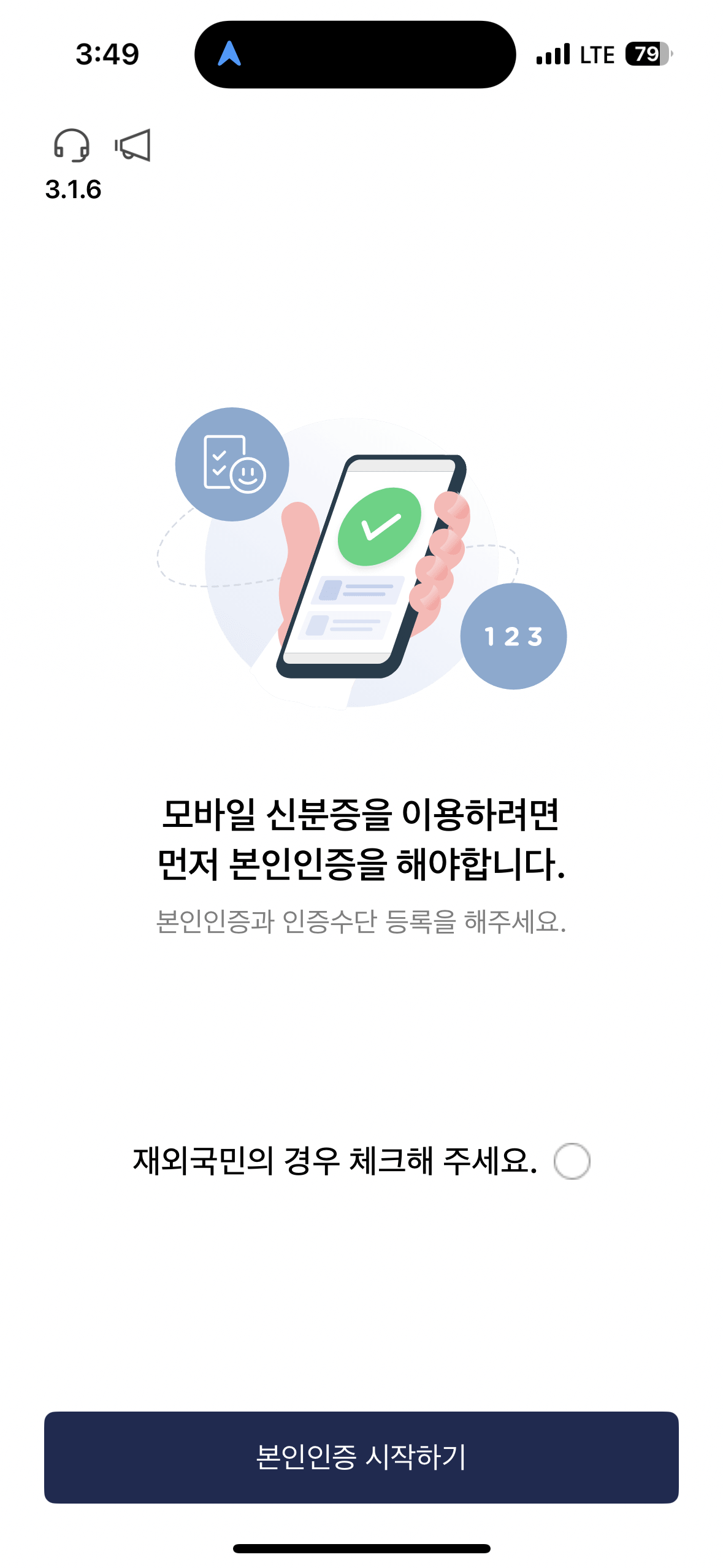
‘재외국민’ 항목 체크
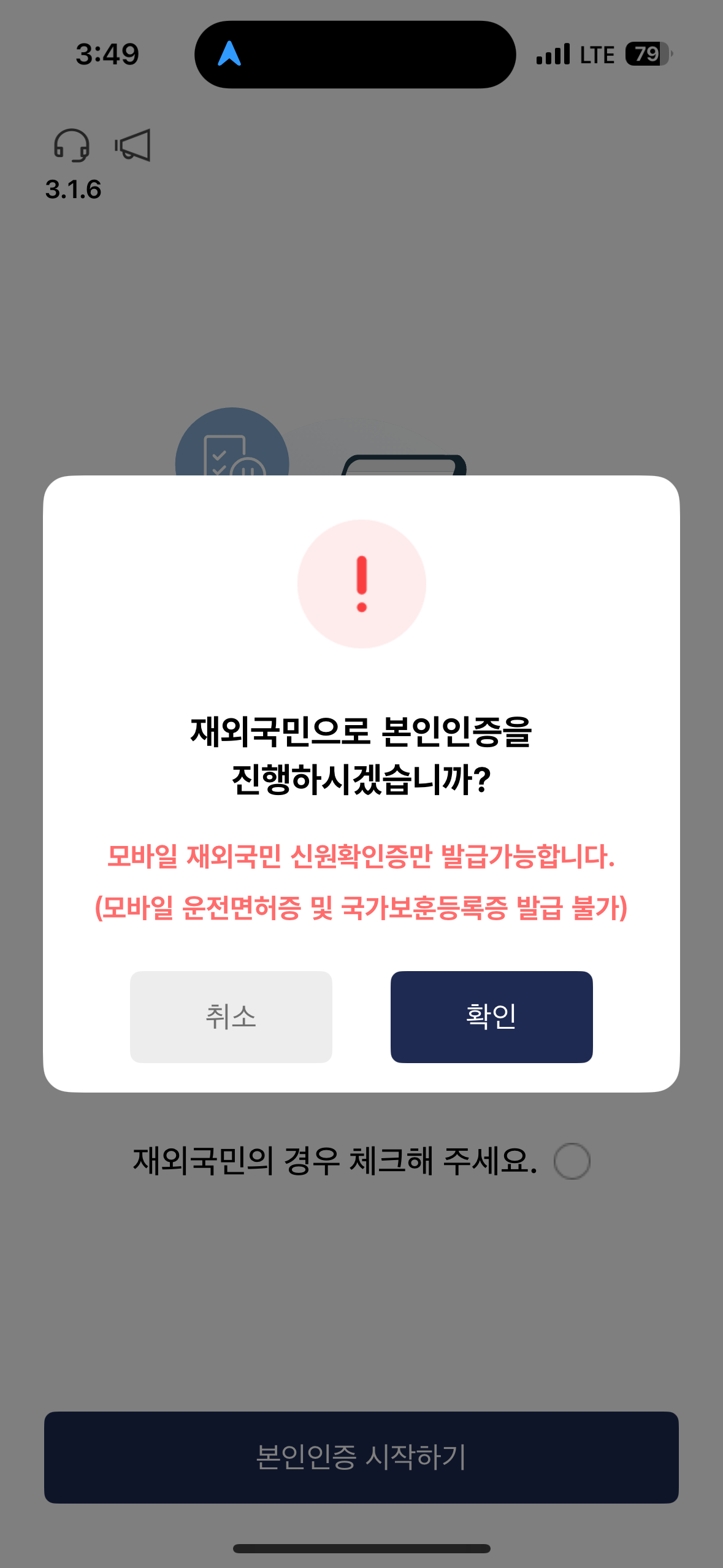
팝업 확인 후 본인인증 시작
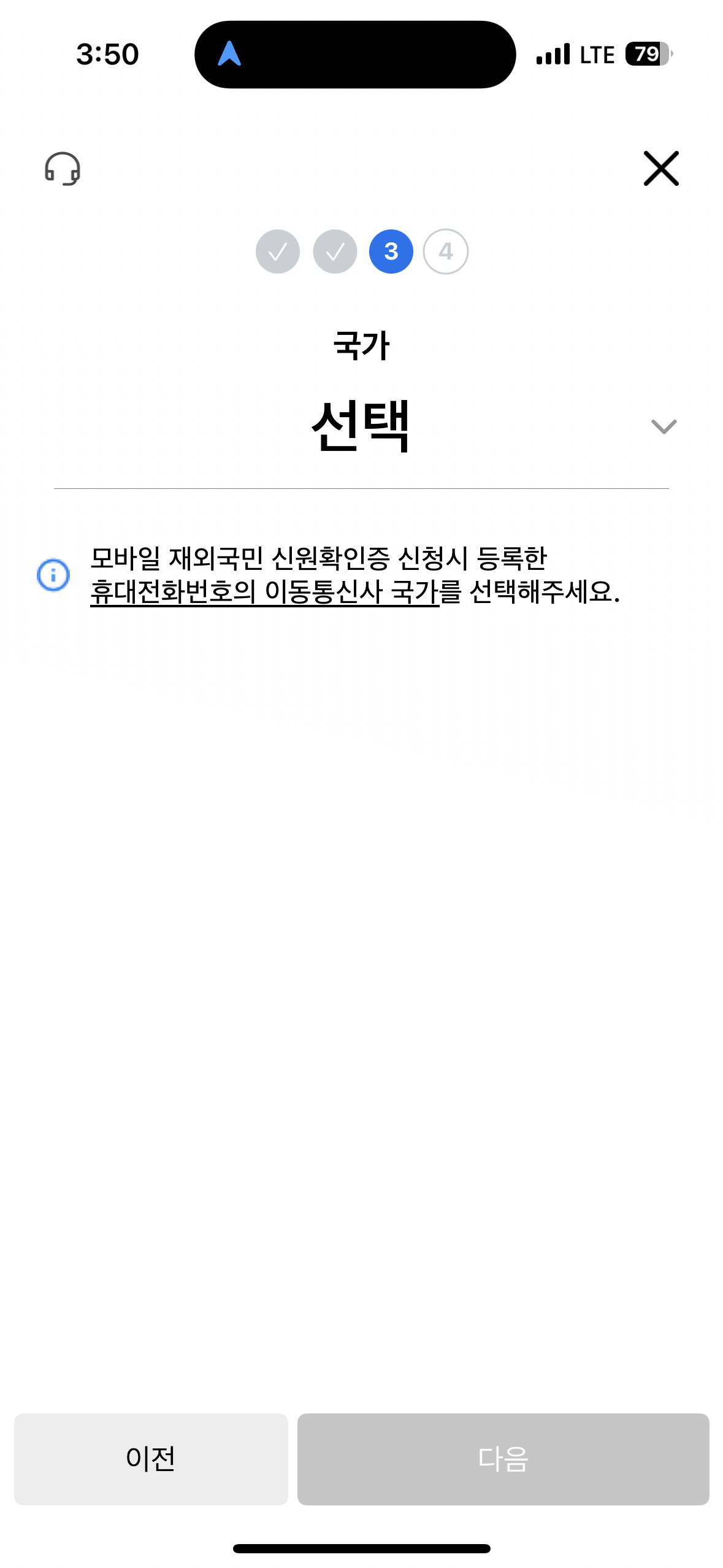
국가 선택
재외공관에 등록한 휴대폰 번호 입력
예외 상황 안내
- 국가보훈증 발급 전에는 반드시 운전면허증이 발급되어 있어야 해요.
- 보훈부 발급 데이터 등록이 필요해요 (메일 제출 필요).
- '발급 받기' 버튼 미노출 시 개발지원센터에 문의해주세요.
- 문의처: ☎ 042-870-1499
2. OS별 테스트 App 설치 방법
Android (AOS)
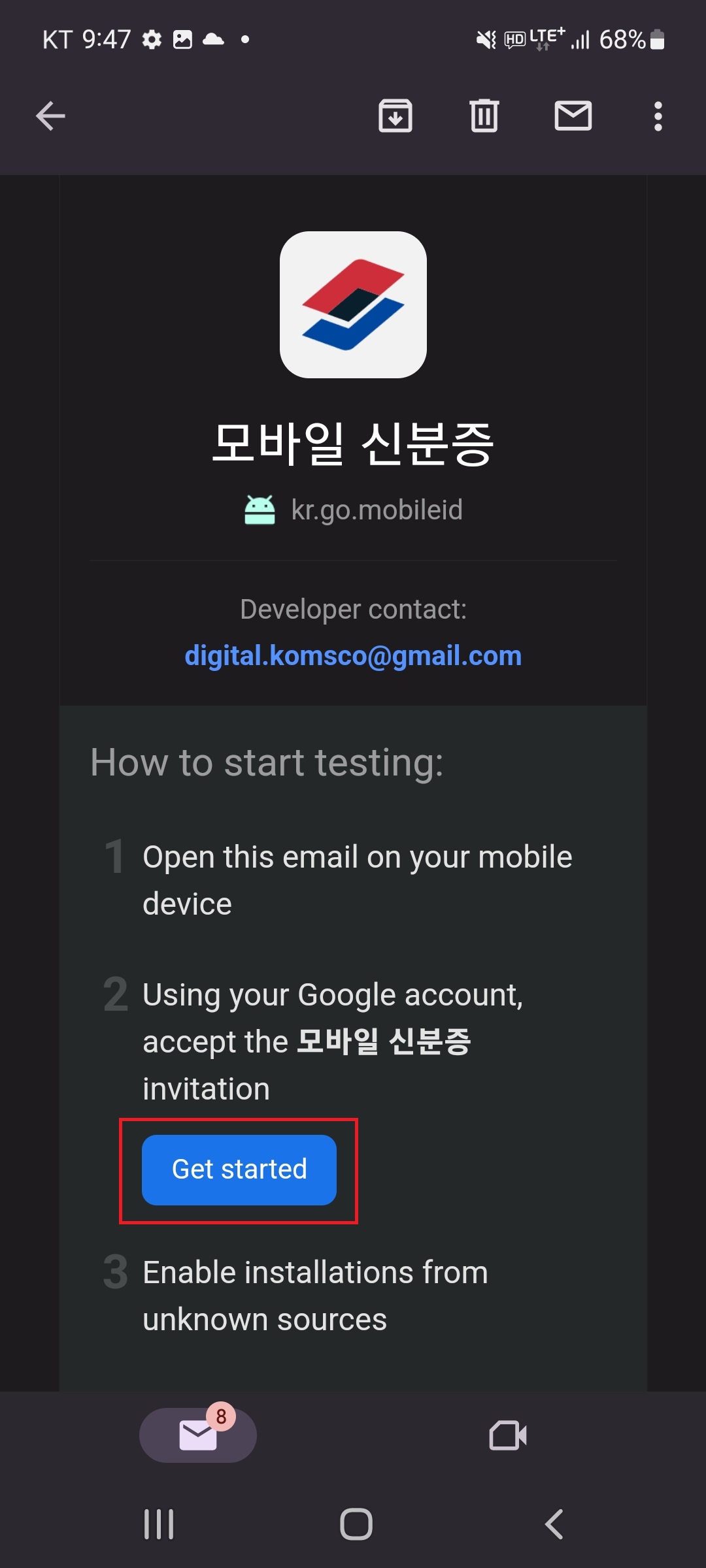
- 메일로 받은 초대코드에서 "Get Started" 클릭
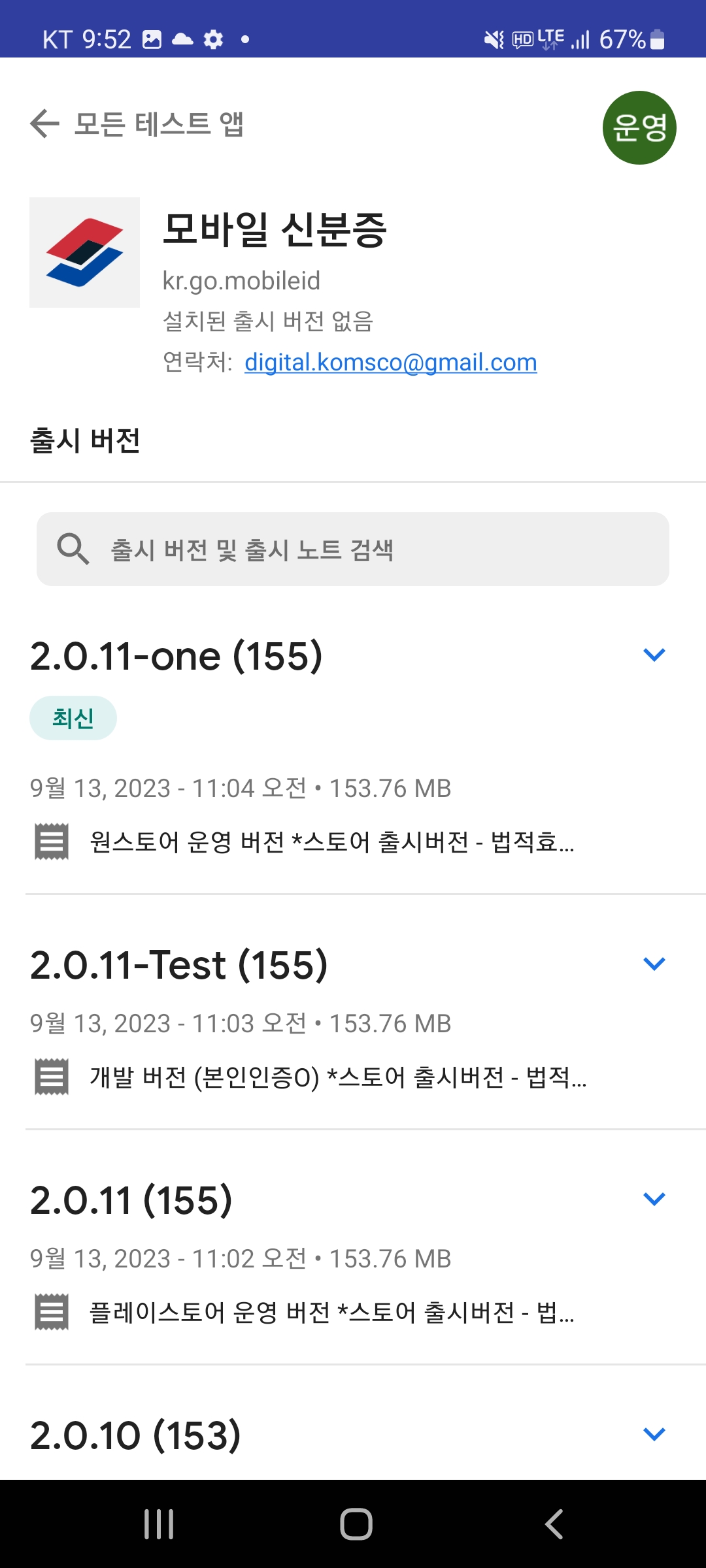
- App Tester 설치 → 실행
- Test 버전 앱 선택 → 설치
- 설치 완료 후 실행
설치 예시:
iOS
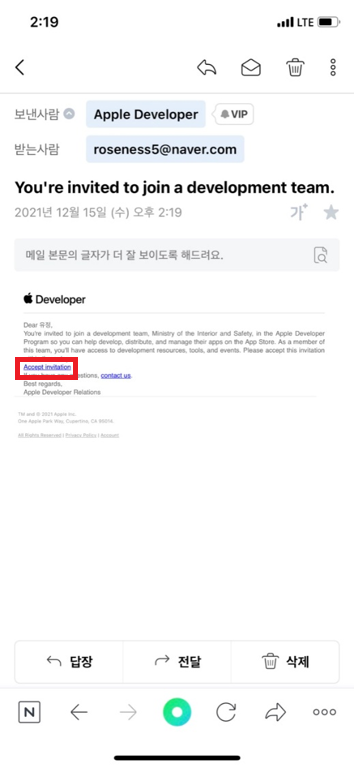
- 초대 메일에서 Accept invitation 클릭
- Apple ID 로그인 후 약관 동의
- 담당자에게 수신 확인 요청 → 별도 메일 도착
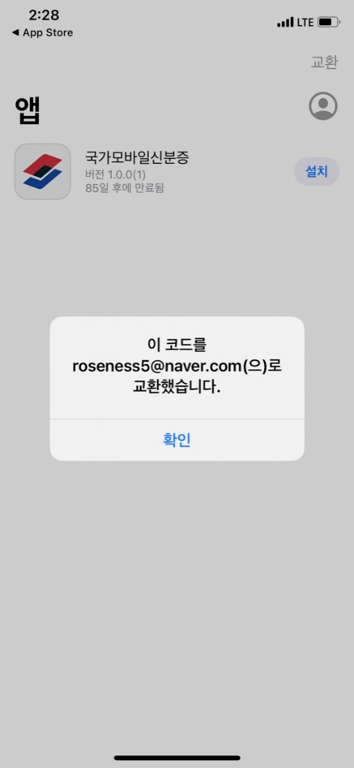
View in TestFlight클릭- 코드 복사 후 TestFlight 앱 설치
- TestFlight에서 앱 설치 (홀수버전 선택)
설치 예시: