Appearance
SP 서버 개발 가이드
모바일신분증 서비스를 검증하기 위한 SP 서버(Spring Boot 기반) 프로젝트 설치 및 설정 방법을 안내해요.
1. SP 프로젝트 다운로드 및 설치
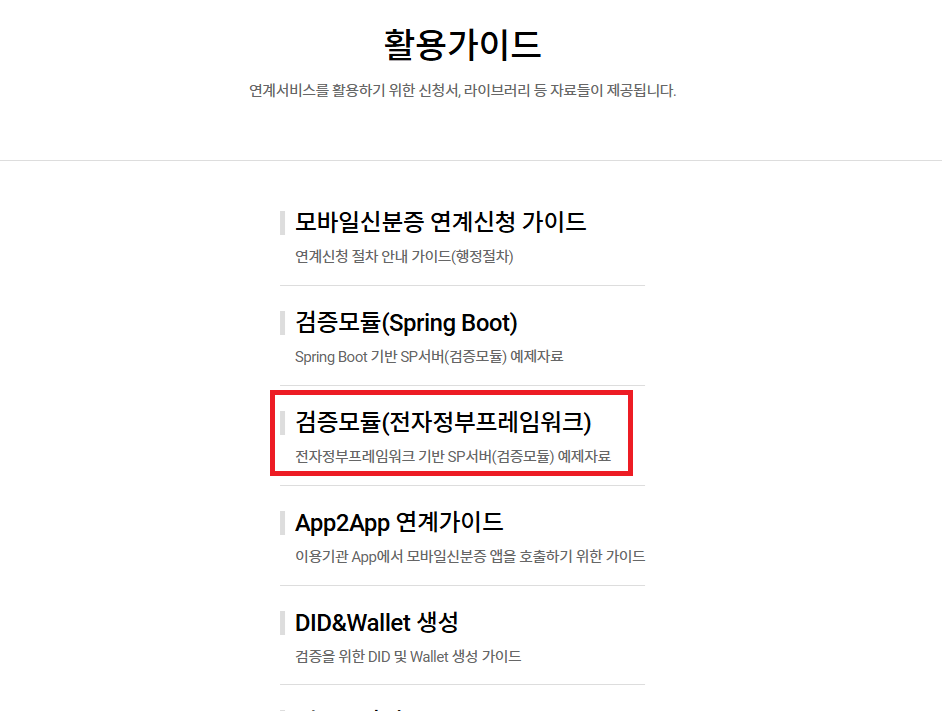
개발지원센터 → 기술지원 → 활용가이드 → 검증모듈(Spring Boot) → 최신버전 다운로드
- 파일명:
sp-with-sdk.zip
- 파일명:
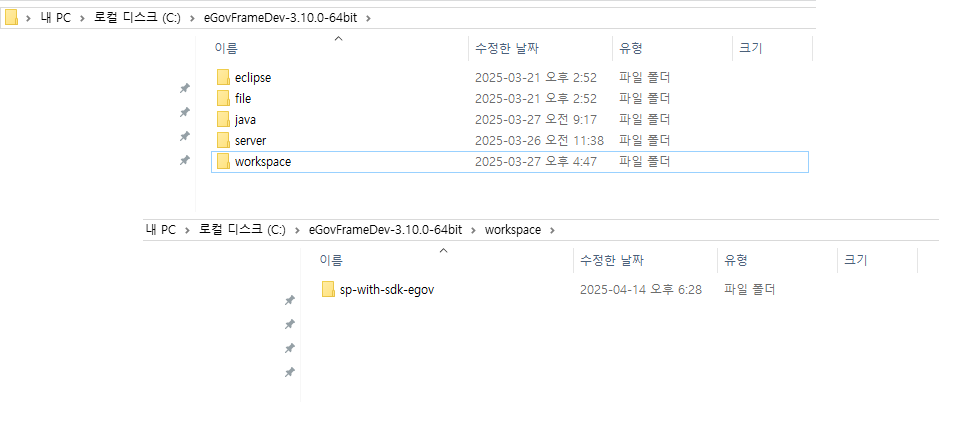
다운로드한 압축 파일을
C:\sp_project\workspace\sp-with-sdk경로에 압축 해제Eclipse에서 프로젝트 임포트
File > Import > General > Existing Projects into Workspace- 경로:
C:\sp_project\workspace\sp-with-sdk Finish클릭
프로젝트에서 마우스 우클릭 →
Maven > Update Project→ OK마우스 우클릭 →
Run As > Maven build- Goals:
clean install입력 → Run
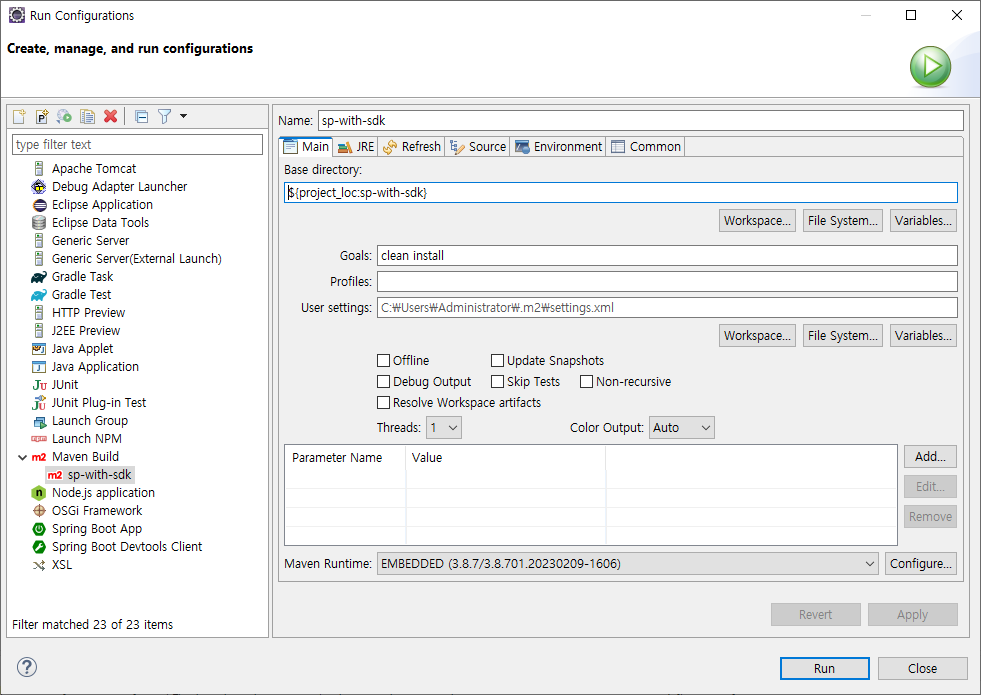
- Goals:
BUILD SUCCESS메시지 확인
2. SP 프로젝트 설정
verifyConfig.json 생성
SP 서버의 인증 설정 파일인 verifyConfig.json을 생성해요.
설정 항목은 다음과 같아요:
시스템 구분 설정

기관 구분 설정

제공 유형 설정

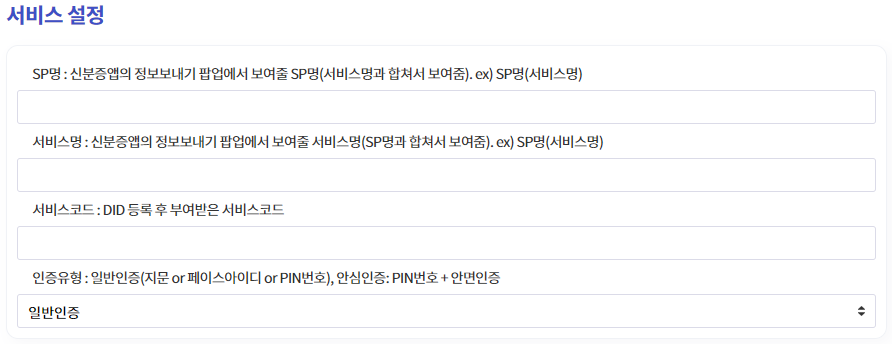
서비스 항목 설정
3. 전처리 로직 구현 (M200 메시지 생성 및 송신)
| 방식 | 설명 |
|---|---|
| QR-MPM | SP 서버에서 QR 생성 요청 → 생성된 QR 이미지 사용자에게 제공 예시 경로: /qrmpm/qrmpmView |
| App2App | SP 서버가 M200 메시지 생성 → 모바일신분증 앱으로 전송 가이드: '모바일 신분증 App2App 연계 가이드' 참조 |
| QR-CPM | 신분증 앱에서 생성한 QR을 스캐너가 읽음 → SP 서버로 데이터 전송 예시 경로: /qrcpm/qrcpmView |
| PUSH | 사용자 정보 입력 → SP 서버가 인증 요청 예시 경로: /push/pushView |
4. 후처리 로직 구현 (M400 처리)
- SP 서버에 저장된 사용자 정보는 암호화돼요.
- 검증 완료 시, 암호를 복호화해서 서비스 시스템에 전송하거나
- 거래코드로 사용자 정보를 조회하는 API를 구현해서 서비스 시스템이 호출할 수 있도록 구성해요.
5. SP 서버 구동 및 테스트
SpApplication.java실행- 경로:
sp-with-sdk/src/main/java/mip/mva/sp/SpApplication.java - 마우스 우클릭 →
Run As > Java Application
- 경로:
브라우저 접속:
http://host:port/테스트 순서:
- QR-MPM 클릭
- 샘플입력 → QR정보요청
- 앱으로 QR 스캔 → 정보보내기 → 생체 인증
- 거래상태조회 → 서비스 상태, VP 데이터 확인